

Noutăți, îmbunătățiri și funcționalități ale MagiCAD 2027 UR-1 pentru Revit
1. Performanță îmbunătățită la prelucrarea datelor din seturile de date
(Modulul MagiCAD Common Tools)
Prelucrarea mai rapidă a datelor pentru numeroase operațiuni care utilizează seturi de date.
DE CE ESTE IMPORTANT
Prelucrarea seturilor mari de date, în special atunci când acestea sunt stocate pe unități de rețea, dura mai mult decât era de așteptat. Acest lucru provoca întârzieri în activitatea de proiectare, deoarece utilizatorii trebuiau să aștepte finalizarea procesării. Pentru a îmbunătăți experiența de lucru, procesarea datelor din seturile de date a fost optimizată pentru mai multe funcții.
BENEFICII PENTRU UTILIZATOR
Prelucrarea mai rapidă a datelor contribuie la menținerea unui flux de lucru neîntrerupt și la o experiență de utilizare mai fluentă — priorități importante pentru MagiCAD. Astfel, utilizatorii pot aloca mai mult timp celorlalte activități ale proiectului.
CE SE SCHIMBĂ
- Performanță îmbunătățită pentru ferestrele de dialog, listele și proprietățile suplimentare ale produselor din seturile de date.
- Instalarea produselor atunci când acestea sunt accesate dintr-un set de date.
- Funcția Find and Replace (Căutare și înlocuire) atunci când sunt accesate produse dintr-un set de date.
CUM FUNCȚIONEAZĂ
Nu există modificări în modul de utilizare a funcțiilor MagiCAD.
2. Verificarea actualizărilor datelor produselor cu MagiCAD Connect
(Modulul MagiCAD Common Tools)
O nouă opțiune de filtrare în MagiCAD Connect permite verificarea rapidă a actualității datelor tuturor produselor.
DE CE ESTE IMPORTANT
Este esențial ca setul de date MagiCAD să conțină informații actualizate despre produse încă de la începerea unui proiect. Bazele de date ale producătorilor sunt însă actualizate permanent cu informații tehnice noi sau revizuite. Verificarea și actualizarea datelor la începutul proiectului contribuie la asigurarea calității acestuia, dar poate necesita timp și poate întârzia demararea lucrărilor.
BENEFICII PENTRU UTILIZATOR
Noua opțiune de filtrare din MagiCAD Connect oferă o modalitate simplă de a verifica dacă setul de date conține cele mai recente informații despre produse. Utilizarea datelor tehnice actualizate contribuie la corectitudinea calculelor pe parcursul proiectului.
CE SE SCHIMBĂ
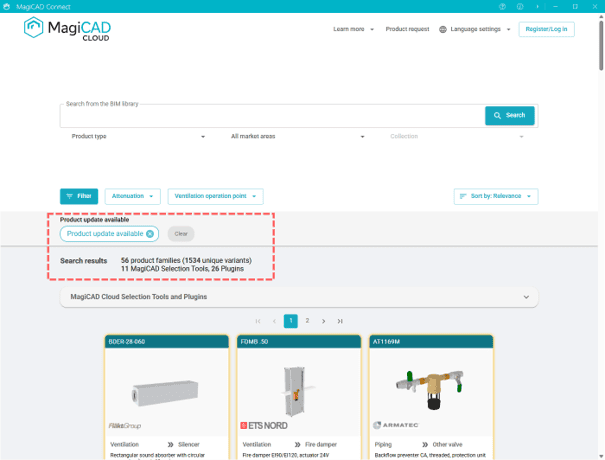
- Filtrarea produselor din setul de date în funcție de starea actualizării.
CUM FUNCȚIONEAZĂ
În opțiunile de filtrare din MagiCAD Connect, selectați Status pentru a afișa toate produsele ale căror date au fost actualizate.
3. Crearea în serie a planșelor pe baza vederilor
(Modulul MagiCAD Common Tools)
Crearea mai multor planșe pentru tipărire, pornind de la vederile selectate.
DE CE ESTE IMPORTANT
Planșele pentru tipărire organizează un proiect de instalații într-un set coerent de documente și sunt esențiale în toate etapele proiectului, de la documentația preliminară până la livrarea finală. Crearea lor poate necesita însă mult timp, deoarece fiecare planșă trebuie creată separat și apoi asociată cu vederea corespunzătoare.
BENEFICII PENTRU UTILIZATOR
Crearea în serie a planșelor economisește timp în toate etapele proiectului și contribuie la păstrarea unui format unitar al documentației.
CE SE SCHIMBĂ
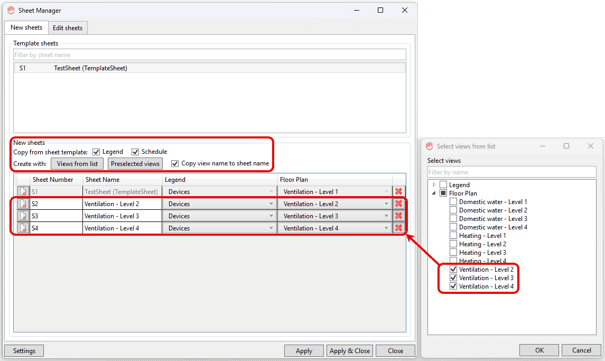
- Crearea planșelor pe baza vederilor selectate.
- Crearea planșelor pe baza vederilor preselectate în Revit Browser.
- Copierea legendelor și a tabelelor de cantități dintr-o planșă-șablon.
- Preluarea numelui vederii ca nume al planșei.
CUM FUNCȚIONEAZĂ
MagiCAD Sheet Manager include funcții noi care permit crearea planșelor pe baza vederilor selectate. Vederile pot fi selectate dintr-o listă sau pot fi preselectate în Revit Browser înainte de pornirea Sheet Manager. Noile planșe sunt create pe baza șablonului de planșă utilizat. Șabloanele includ vederi de referință, iar vederea selectată este poziționată pe noua planșă în aceeași poziție ca vederea de referință din șablon. De asemenea, pot fi copiate legendele și tabelele de cantități din șablon, iar planșele pot primi automat numele vederilor.
4. Funcția Search Elements
(Modulul MagiCAD Common Tools)
Un instrument nou, Search Elements, permite verificarea rapidă a datelor elementelor și localizarea acestora în model.
DE CE ESTE IMPORTANT
Proiectele Revit de mari dimensiuni pot conține mii de elemente de instalații. Verificarea și validarea datelor acestora sunt importante pentru obținerea unor proiecte de calitate. Totuși, această activitate poate fi dificilă și consumatoare de timp atunci când proiectanții nu dispun de instrumente simple pentru navigarea în model și identificarea elementelor dorite.
BENEFICII PENTRU UTILIZATOR
Search Elements permite afișarea și filtrarea elementelor dintr-un anumit domeniu de selecție, simplificând verificarea datelor și localizarea elementelor în model.
CE SE SCHIMBĂ
- Instrument nou: Search Elements.
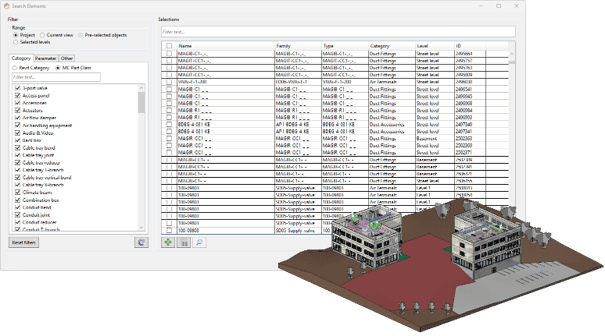
- Căutarea elementelor din proiect într-un domeniu de selecție.
- Filtrarea elementelor după categorie, parametru sau alte criterii.
CUM FUNCȚIONEAZĂ
Porniți Search Elements și selectați domeniul în care doriți să căutați: întregul proiect (Project), vederea curentă (Current view), obiectele preselectate (Pre-selected objects) sau nivelurile selectate (Selected levels). Ulterior, elementele găsite pot fi filtrate după categorie, parametru sau alte criterii.
5. Funcții noi de creare și gestionare a legăturilor în Schematics
(Modulul MagiCAD Schematics)
Funcții noi pentru gestionarea legăturilor dintre proiecte și crearea legăturilor în Schematics.
DE CE ESTE IMPORTANT
Proiectele de mari dimensiuni includ adesea referințe către alte documentații de proiectare, ceea ce presupune transferul de date între proiecte. Actualizarea manuală a acestor informații poate consuma mult timp și poate genera erori, în special în proiectele în care apar modificări frecvente.
BENEFICII PENTRU UTILIZATOR
Noua metodă de creare a legăturilor în MagiCAD Schematics permite transferul și gestionarea eficientă a legăturilor dintre scheme și elementele modelului, fără a fi necesare drepturi de scriere în proiectul de referință. Utilizarea legăturilor pentru transferul datelor reduce semnificativ operațiunile manuale și contribuie la menținerea calității informațiilor.
CE SE SCHIMBĂ
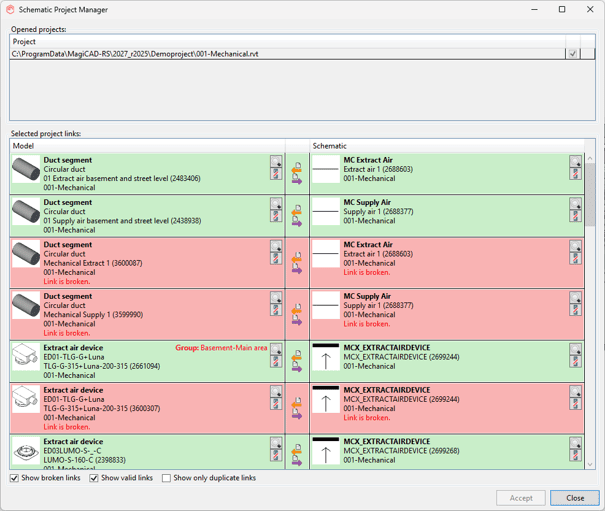
- Gestionarea legăturilor schematice ale proiectului prin intermediul unui nou manager de legături.
- Definirea direcției de transfer al datelor încă din momentul creării legăturii.
- Accesarea datelor din proiecte cu drepturi de acces doar pentru citire.
- Transferul în lanț al datelor între proiecte.
CUM FUNCȚIONEAZĂ
Funcția Create link din modulul Schematics permite crearea următoarelor tipuri de legături: bidirecțională (tipul existent), unidirecțională de la model către schemă și unidirecțională de la schemă către model. Fereastra Schematics Project Manager afișează toate legăturile din proiectul selectat și starea acestora. Lista include și funcții pentru identificarea în model a elementului asociat unei legături, respectiv pentru eliminarea legăturii.
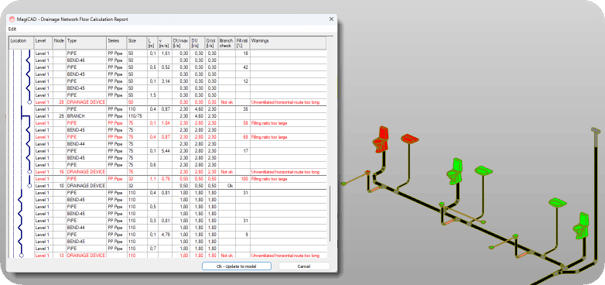
6. Verificarea ramificațiilor de canalizare fără ventilare și calculul gradului de umplere
(Modulul MagiCAD Piping)
Verificarea lungimilor traseelor pentru identificarea ramificațiilor care pot necesita ventilare suplimentară și calculul gradului de umplere pentru identificarea țevilor prea încărcate.
DE CE ESTE IMPORTANT
Proiectanții trebuie să țină cont de variațiile de presiune din interiorul rețelelor de canalizare. Curgerile de ape uzate generează atât depresiuni, cât și suprapresiuni. Dacă un traseu fără ventilare este prea lung, pe orizontală sau pe verticală, variațiile de presiune pot afecta sau pot goli sifoanele obiectelor sanitare. În acest caz, gazele din rețeaua de canalizare pot pătrunde în încăpere. Gradul de umplere indică proporția din secțiunea țevii ocupată de apă uzată. Atunci când acesta este prea mare, spațiul disponibil pentru circulația aerului se reduce, ceea ce poate contribui la apariția variațiilor de presiune în rețea.
BENEFICII PENTRU UTILIZATOR
Verificarea lungimilor traseelor îi ajută pe proiectanți să identifice ramificațiile care pot necesita ventilare suplimentară sau modificarea traseului. Calculul gradului de umplere permite identificarea țevilor prea încărcate, pentru care poate fi necesar un diametru mai mare sau o pantă diferită. Automatizarea acestor verificări elimină calculele manuale și îmbunătățește calitatea proiectării rețelelor de canalizare.
CE SE SCHIMBĂ
- Posibilitatea de a defini limite de lungime pentru diferite diametre de țevi de canalizare în cadrul calculului de canalizare.
- Calcularea gradului de umplere a țevilor de canalizare în cadrul calculului de canalizare.
CUM FUNCȚIONEAZĂ
În setul de date MagiCAD se definesc limitele de lungime pentru traseele fără ventilare, în funcție de dimensiunea țevii. Limitele definite pot fi selectate ulterior în timpul calculului de canalizare. Lungimea traseelor fără ventilare se calculează de la racordul obiectului de evacuare (sau de la racordul nodului de conexiune) până la porțiunea ventilată a rețelei, folosind limita de lungime corespunzătoare celei mai mici țevi din traseul fără ventilare. Gradul de umplere este calculat automat în timpul calculului de canalizare, iar pragurile de avertizare sunt definite de utilizator. Calculul gradului de umplere este disponibil numai pentru seriile de țevi pentru care este definită rugozitatea interioară.
7. Excluderea sprinklerelor din calculul instalației
(Modulul MagiCAD Sprinkler Design)
Controlul sprinklerelor incluse în dimensionare și în calcule, fără modificarea zonei de calcul.
DE CE ESTE IMPORTANT
În multe proiecte de instalații sprinkler, unele sprinklere trebuie modelate deoarece sunt necesare din punct de vedere fizic, dar nu trebuie incluse în calculele hidraulice de dimensionare. Situația apare frecvent în proiectele cu tavane suspendate și spații ascunse deasupra acestora, precum și atunci când sprinklerele sunt montate sub tubulaturi sau sub alte obstacole. Aceste configurații complică dimensionarea instalației, deoarece zona de calcul trebuie definită cu atenție pentru a evita includerea sprinklerelor suplimentare.
BENEFICII PENTRU UTILIZATOR
Proiectanții pot controla ce sprinklere participă la dimensionare și la calcule, fără a modifica zona de calcul. Astfel, nu mai este necesară utilizarea unor soluții ocolitoare care pot afecta precizia calculelor sau a proiectării.
CE SE SCHIMBĂ
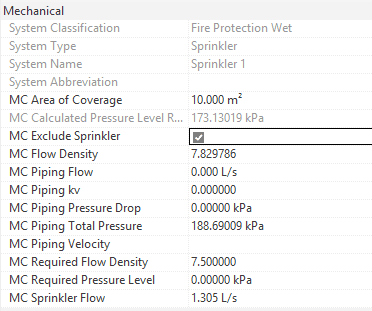
- Parametru nou MC Exclude Sprinkler, utilizat în calculele instalației sprinkler.
CUM FUNCȚIONEAZĂ
Selectați sprinklerul dorit, apoi bifați parametrul MC Exclude Sprinkler din Project Browser pentru a-l exclude din rapoartele de calcul.
8. Instrumentul Smart Installation pentru aparatele electrice
(Modulul MagiCAD Electrical)
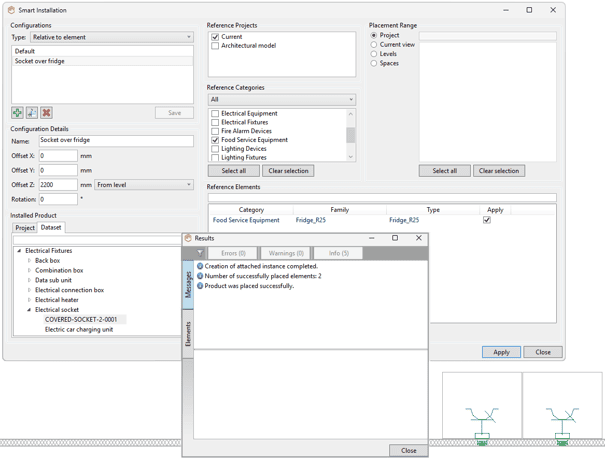
Montarea automată a aparatelor și a ansamblurilor de aparate pe baza unor obiecte de referință și a unor reguli definite de utilizator.
DE CE ESTE IMPORTANT
Proiectele electrice pot include un număr mare de aparate care se montează în mod similar în încăperi diferite. Întrerupătoarele amplasate lângă uși, combinațiile de prize și alte aparate generează multă muncă repetitivă atunci când sunt poziționate individual în fiecare încăpere. Automatizarea montării acestor aparate și combinații poate economisi timp important de proiectare.
BENEFICII PENTRU UTILIZATOR
Instrumentul permite montarea simultană a aparatelor sau a ansamblurilor de aparate în mai multe poziții, pe baza unor obiecte de referință. Automatizarea operațiunilor repetitive reduce timpul necesar proiectării.
CE SE SCHIMBĂ
- Instrument nou Smart Installation pentru aparate electrice.
- Montarea ansamblurilor de aparate definite pentru proiect.
- Definirea regulilor de montare pentru aparate și ansambluri de aparate.
CUM FUNCȚIONEAZĂ
Porniți Smart Installation și selectați aparatul sau ansamblul care urmează să fie montat (de exemplu, o priză). Apoi selectați elementul sau obiectul de referință pentru montaj (de exemplu, un frigider) și definiți domeniul în care se va realiza montarea (de exemplu, nivelurile selectate). Aparatele vor fi amplasate automat în toate situațiile corespunzătoare — de exemplu, prize pentru toate frigiderele de pe nivelurile selectate.
9. Ascunderea segmentelor de cablu în planșele pentru tipărire
(Modulul MagiCAD Electrical)
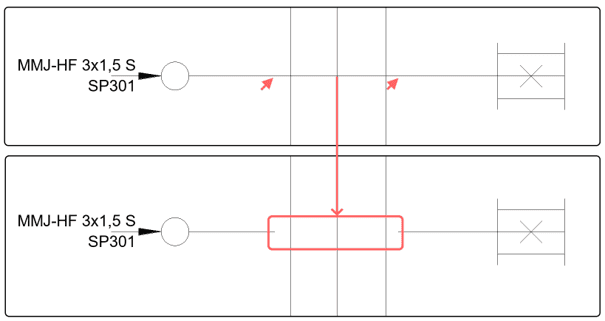
Ascunderea unor porțiuni de cablu în vederile destinate tipăririi, pentru o lizibilitate mai bună, fără afectarea conexiunilor sau a lungimilor totale.
DE CE ESTE IMPORTANT
Planșele instalațiilor electrice pot conține numeroase cabluri care se intersectează. Deși acestea reflectă corect proiectarea electrică, pot face documentația dificil de citit. Situația poate crea dificultăți pe șantier la interpretarea planșelor și poate crește riscul de erori. Pentru a îmbunătăți lizibilitatea, proiectanții au nevoie de posibilitatea de a ascunde anumite segmente de cablu în vederea de tipărire, fără a afecta conexiunile sau calculele din proiect. Până acum, acest lucru putea necesita soluții ocolitoare și fluxuri de lucru complicate.
BENEFICII PENTRU UTILIZATOR
Segmentele de cablu selectate pot fi ascunse în planșele pentru tipărire fără a modifica proiectarea electrică propriu-zisă. Astfel, documentația rezultată este mai ușor de citit și de interpretat.
CE SE SCHIMBĂ
- Funcție nouă Hide wire, care permite definirea începutului și sfârșitului segmentului de cablu ascuns în vederea pentru tipărire.
CUM FUNCȚIONEAZĂ
Selectați funcția Hide wire și indicați două puncte pe cablu. Între cele două puncte va fi creat un spațiu în care segmentul respectiv nu va mai fi afișat. Repetați operațiunea pentru alte segmente, după cum este necesar, apoi apăsați Esc/Cancel pentru a încheia.
10. Suport pentru mai multe racorduri de alimentare electrică în produsele mecanice
(Modulele MagiCAD Ventilation, MagiCAD Piping si MagiCAD Electrical)
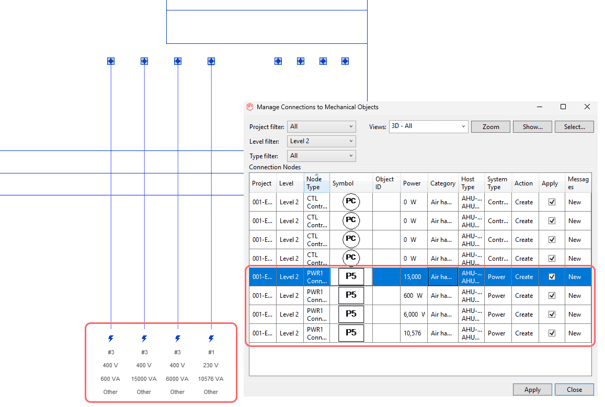
Suportul pentru mai multe racorduri de alimentare și pentru date electrice specifice fiecărui racord permite transferul corect al informațiilor de putere din obiectele mecanice către proiectul electric.
DE CE ESTE IMPORTANT
Multe produse mecanice, precum centralele de tratare a aerului, utilizează mai multe alimentări electrice. Până acum, aceste produse erau modelate cu un singur racord electric, ceea ce oferea doar o reprezentare generală a datelor de alimentare.
BENEFICII PENTRU UTILIZATOR
Suportul pentru mai multe racorduri electrice și pentru date specifice fiecărui racord elimină limitările existente și permite transferul corect al informațiilor de putere din obiectele mecanice către proiectul electric.
CE SE SCHIMBĂ
- Suport pentru până la opt racorduri de alimentare electrică în produsele mecanice.
- Afișarea în interfața Revit a datelor electrice specifice fiecărui racord.
- Gestionarea datelor specifice racordurilor prin funcția Connections to Mechanical.
CUM FUNCȚIONEAZĂ
Atunci când produsele mecanice din baza de date MagiCAD includ mai multe racorduri electrice, datele specifice fiecărui racord sunt asociate direct racordului corespunzător. Aceste informații pot fi apoi utilizate în funcția Connections to Mechanical.
11. Configurarea accesului rapid la instrumentele selectate din Supports & Hangers
(Modulul MagiCAD Supports & Hangers)
Utilizatorii pot configura instrumentele selectate astfel încât acestea să fie mai ușor accesibile după preselectarea elementelor Supports & Hangers.
DE CE ESTE IMPORTANT
La utilizarea funcțiilor Supports & Hangers care permit preselectarea elementelor, utilizatorii trebuie să comute între filele din panglica Revit pentru a accesa instrumentele necesare. Acest lucru poate încetini procesul de proiectare. Este nevoie de o modalitate mai rapidă și mai intuitivă de accesare a funcțiilor utilizate.
BENEFICII PENTRU UTILIZATOR
Instrumentele selectate pot fi configurate pentru a fi disponibile mai rapid după preselectarea elementelor Supports & Hangers. Astfel, sunt eliminate etapele inutile, iar fluxul de lucru devine mai eficient.
CE SE SCHIMBĂ
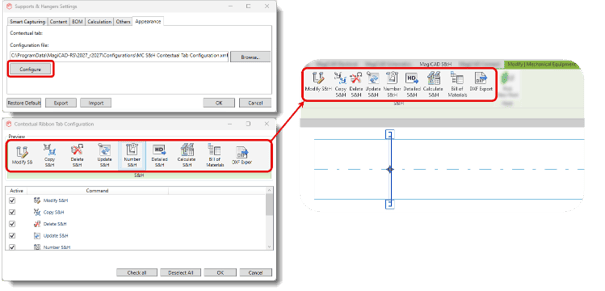
- Filă nouă Appearance în fereastra de setări.
- Posibilitatea de modificare a fișierului de configurare pentru panglica contextuală.
CUM FUNCȚIONEAZĂ
Accesați setările Supports & Hangers și deschideți fila Appearance. Apăsați Configure pentru a defini instrumentele care vor fi afișate în fila contextuală din panglica Revit după selectarea elementelor Supports & Hangers din model.
Testați ACUM MagiCAD în proiectarea instalațiilor! Completați formularul pentru demo, preț sau instruire: